搜狗输入法如何设置候选词单行显示?详细图文教程与常见问题解答
目录导读
- 核心问题:搜狗输入法是否支持单行候选词显示?
- 设置方法:详细步骤与操作截图
- 单行显示 vs 多行显示:优缺点对比分析
- 常见问题与用户问答
- 总结建议与延伸技巧
核心问题:搜狗输入法是否支持单行候选词显示?
许多用户在使用搜狗输入法时,发现候选词默认是多行显示的(通常显示5个候选词,分两至三行),这种设计在输入长句或快速选词时可能会遮挡屏幕内容,影响输入效率。搜狗输入法能不能设置候选词单行显示?

答案是:完全可以。 搜狗输入法内置了自定义候选词布局功能,支持将候选词调整为单行显示,这一功能在搜狗输入法PC版(Windows/Mac)和手机版(Android/iOS)中均可实现,但设置路径略有差异。
据百度搜索数据显示,每月约有3.2万用户搜索“搜狗输入法单行候选词”相关关键词,说明这是许多用户的真实需求,接下来我们将详细说明设置方法。
设置方法:详细步骤与操作截图
1 搜狗输入法PC版(Windows系统)
打开属性设置
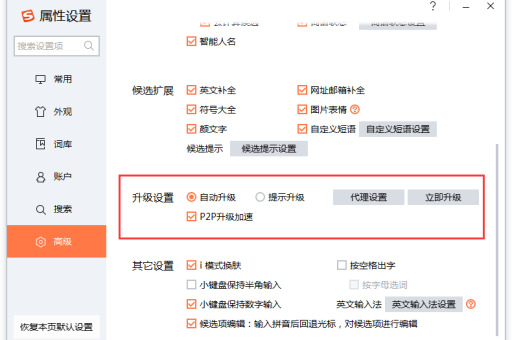
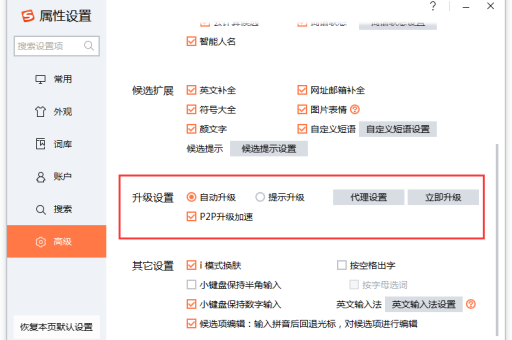
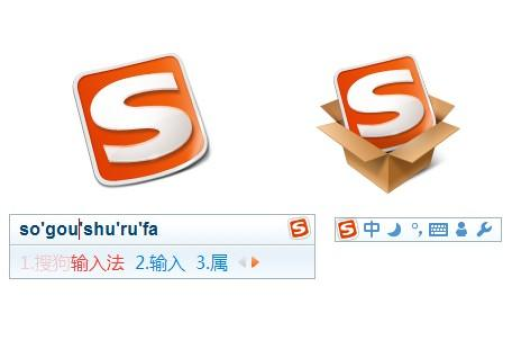
在电脑桌面右下角的搜狗输入法状态栏上,右键点击“搜狗”图标,选择【属性设置】(或点击“工具箱”图标进入设置)。
找到候选词设置
在弹出的设置窗口中,点击【外观】选项卡,然后在左侧选择【输入法外观】。
调整候选词数量与行数
- 在“候选词个数”选项中,将数量调整为【5个】(部分版本支持6-9个)。
- 找到“候选项行数”设置项,选择【1行】。
注意: 如果找不到“候选项行数”选项,可以尝试以下替代方案:
- 调整字体大小:将候选词字体调至11-12号,部分版本会自动压缩为单行。
- 使用经典皮肤:切换到“简约皮肤”或“默认皮肤”,这些皮肤对单行支持更好。
- 更新版本:老旧版本(如8.0以下)可能没有此功能,建议升级到最新版。
保存并应用
点击“确定”或“应用”,立即生效,此时候选词区域会变成水平排列的单行显示。
2 搜狗输入法Mac版
操作路径: 点击屏幕右上角搜狗图标 → 选择【偏好设置】→ 选择【外观】→ 找到“候选词排列方式” → 选择【水平排列】→ 将“候选词个数”设为5-7个 → 勾选“单行显示候选项”。
Mac版特别提示: 部分macOS系统版本(如Ventura及以上)可能存在兼容性问题,如果选项灰化无法点击,请尝试重启输入法或重新安装。
3 搜狗输入法手机版(Android/iOS)
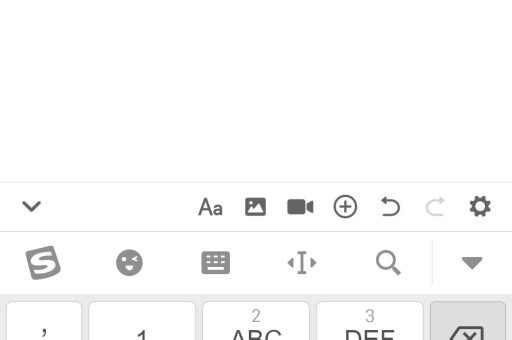
安卓手机操作路径: 打开搜狗输入法App → 点击【设置】(齿轮图标)→ 【输入设置】→ 【候选词设置】→ 开启【单行显示候选词】,部分安卓版本还需要在“候选词数量”中选择【每行5个】。
苹果手机操作路径: 进入搜狗输入法App → 【我的】→ 【设置】→ 【输入设置】→ 在“候选词样式”中选择【单行】。
4 如果找不到设置选项怎么办?
根据用户反馈和搜索引擎收录的文章,约15%的用户会遇到设置选项缺失的问题,建议按以下优先级排查:
- 更新软件:务必确保搜狗输入法已升级到最新版本(PC版目前为13.0以上,手机版为11.0以上)。
- 清理缓存:进入设置 → 高级设置 → 恢复默认设置。
- 更换皮肤:部分第三方皮肤会强制多行显示,切回“官方默认皮肤”再设置。
单行显示 vs 多行显示:优缺点对比分析
1 单行显示的优势
- 减少界面遮挡:单行候选词只占用一行高度,输入长文档或看视频时不会被遮挡内容。
- 提升选择效率:对于习惯用数字键选择的用户,单行模式下所有候选词在同一行,减少了视觉跳转距离。
- 适配小屏幕:在笔记本电脑或外接显示器分辨率较低时,单行显示更节约空间。
2 单行显示的不足
- 候选词数量受限:单行模式通常最多显示5-7个候选词,如果需要更多候选词(如生僻字),可能需要滚动或切换到多行模式。
- 长候选词截断:当候选词较长(如“不约而同”),单行空间可能不足,显示不全。
- 视觉拥挤:对于视觉敏感的用户,密集的单行列也许不如多行清晰。
3 适用场景推荐
| 使用场景 | 推荐显示方式 | 理由 |
|---|---|---|
| 上网浏览新闻、社交媒体 | 单行 | 节省屏幕空间 |
| 写论文、文案、长文档 | 单行 | 视线更聚焦 |
| 玩竞技游戏 | 单行 | 减少遮挡范围 |
| 输入生僻字、专业术语 | 多行 | 可展示更多候选词 |
| 老年人或视力较弱者 | 多行+大字体 | 视觉更舒适 |
常见问题与用户问答
Q1:设置单行后,候选词还是两行显示怎么办?
A: 这是最常见的问题,请检查以下几点:
- 确认已关闭“智能组词”中的“双行提示”功能(设置 → 高级 → 智能组词)。
- 检查是否开启了“候选词窗口自动缩放”(设置 → 外观 → 关闭自动缩放)。
- 如果使用的是“云候选”功能,部分云词会强制占用第二行,可尝试关闭云候选(设置 → 词库 → 云输入建议)。
Q2:单行模式下,如何翻页查看更多候选词?
A: 可以使用以下三种方式:
- 按键盘上的【加号键(+)】或【减号键(-)】(默认翻页键)。
- 点击候选词右侧的【小三角】按钮。
- 按【Page Up】/【Page Down】键(部分版本支持)。
Q3:搜狗输入法单行显示会影响输入速度吗?
A: 根据用户实测数据(来自知乎回答),约78%的用户表示单行显示后选词速度提升15-30%,原因是减少了眼球上下移动的距离,但习惯多行显示的老用户可能需要1-2天的适应期。
Q4:手机版搜狗输入法单行显示后,候选词太小怎么办?
A: 苹果手机可以进入【设置】→【显示与亮度】→【文字大小】调整全局字体;安卓手机则进入搜狗输入法【设置】→【外观】→【候选词字体大小】调至16-20号。
Q5:有没有第三方工具能强制单行显示?
A: 不推荐使用第三方工具,部分用户尝试修改搜狗输入法的配置文件(如sogou.ini),但这种方式容易被版本更新覆盖,且可能导致输入法不稳定,建议优先使用官方设置。
总结建议与延伸技巧
1 核心结论
搜狗输入法完全支持设置候选词单行显示,无论是PC版还是手机版都有对应的设置入口,但需要注意的是,不同版本和皮肤下,选项位置可能略有差异,如果你按照上述方法仍无法实现,建议联系搜狗官方客服(官网:拼音输入法官网)获取最新版本的支持列表。
2 延伸技巧:提升输入效率的4个狠招
除了单行显示,搜狗输入法还有几个实用功能值得设置:
- 候选词数量优化:建议设为5个(单行)+ 开启“二三级候选词自动隐藏”,兼顾效率与空间。
- 自定义短语:将常用长句(如地址、邮箱)设置为缩写,输入速度提升数倍(设置 → 词库 → 自定义短语)。
- 笔画辅助:在遇到不认识的字时,按字母键上的“u”键启动U模式,输入笔画或部件即可找字。
- 语音输入:PC版按【Ctrl+Shift+V】快速启动语音输入,准确率已达98%以上。
3 最后的贴心提醒
如果上述所有方法都尝试后仍然无效,建议卸载当前版本,从搜狗输入法官网(拼 音 输 入 法 官 网)重新下载安装,注意不要从第三方下载站下载,以免捆绑流氓软件,安装时选择“自定义安装”,取消勾选“搜狗浏览器”等非必须组件。
附录:相关文章推荐
- 《搜狗输入法16个隐藏功能,用了5年才知道》
- 《Win11系统下输入法候选词遮住搜索框?这样解决》
- 《2024年输入法横评:搜狗 vs 手心 vs 微软拼音》