
超详细图文教程
目录导读
- 为什么需要一键转换繁体简体?
- 搜狗输入法繁体简体转换的四种方法
- 快捷键“Ctrl+Shift+F”直接切换
- 通过状态栏图标一键转换
- 在设置中永久开启/关闭繁体模式
- 使用搜狗输入法自带的手写输入转换
- 常见问题与问答(FAQ)
- 哪种方法最适合你?
为什么需要一键转换繁体简体?
在日常工作和生活中,我们常常需要在简体中文和繁体中文之间切换,无论是阅读港台文献、与海外华人交流,还是在办公文档中处理不同地区的文字规范,能够快速完成繁体简体转换都显得尤为重要,搜狗输入法作为国内用户量最大的输入法之一,内置了极其便捷的转换功能,无需安装任何第三方插件。
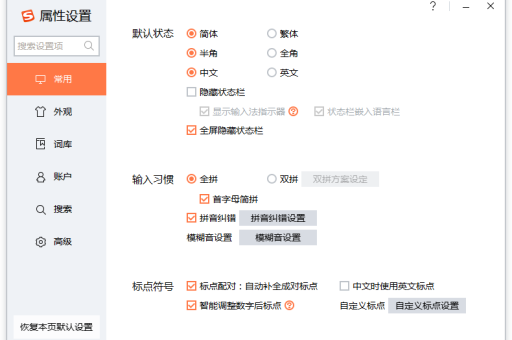
但很多用户并不知道:搜狗输入法其实支持“一键转换”,而且操作方式多样。 今天我们就从最基础的快捷键设置,到高阶的手写输入转换,逐一拆解。
搜狗输入法繁体简体转换的四种方法
快捷键“Ctrl+Shift+F”直接切换
这是最快速、最常用的方法。
操作步骤:
- 确保你已安装搜狗输入法(最新版本)。
- 在任意输入框内调出搜狗输入法(如浏览器、Word文档等)。
- 同时按下键盘上的 Ctrl + Shift + F 组合键。
- 此时输入法状态栏上的“简”字会变为“繁”字,表示已切换到繁体模式。
- 再次按下相同快捷键,即可恢复简体模式。
注意: 如果你的电脑上某些软件占用了这个快捷键(例如QQ、微信),可以自定义其他快捷键(见方法三)。
通过状态栏图标一键转换
如果你不习惯快捷键,完全可以通过鼠标点击实现。
操作步骤:
- 调出搜狗输入法,观察屏幕右下角的输入法状态栏。
- 找到状态栏上的“简”字图标(通常位于“中/英”切换按钮旁边)。
- 直接点击“简”字,它会变为“繁”字,表示已切换成功。
- 如需恢复,再次点击“繁”字即可。
优点: 不需要记忆快捷键,适合鼠标操作为主的人群。
在设置中永久开启/关闭繁体模式
如果你需要长期使用繁体输入,或者想要自定义快捷键,可以通过设置面板完成。
操作步骤:
- 右键点击搜狗输入法状态栏,选择 “属性设置”。
- 在弹出的设置窗口中,点击左侧菜单的 “按键设置”。
- 找到 “简体/繁体切换” 选项,可以看到默认快捷键是 Ctrl+Shift+F。
- 如需更改,点击快捷键输入框,按下你希望使用的新组合键(Ctrl+Shift+T)。
- 点击 “应用” 并关闭窗口。
提示: 在“属性设置”中的 “高级” 选项里,还有一个 “默认输出繁体字” 的开关,勾选后,每次开启输入法都直接进入繁体模式。
使用搜狗输入法自带的手写输入转换
当你不确定某个字的繁体写法时,手写输入是最直观的。
操作步骤:
- 右键点击搜狗输入法状态栏,选择 “扩展功能” → “手写输入”。
- 在弹出的手写板中,用鼠标或触控笔写出你想要的字。
- 手写板会列出可能的简体/繁体候选字,直接点击即可输入。
- 手写板还提供“简转繁”功能,可以在手写板底部的开关中切换。
适用场景: 遇到生僻字或不确定的繁体字形时非常实用。
常见问题与问答(FAQ)
Q1:为什么我按下Ctrl+Shift+F没有反应?
A:可能是与其他软件快捷键冲突,你可以进入搜狗输入法的“属性设置”→“按键设置”中,重新指定一个不冲突的组合键,比如Ctrl+Shift+T。
Q2:转换后,之前已经输入的文本会变吗?
A:不会,搜狗输入法的繁简转换只影响之后输入的文本,之前已输入的内容不会自动转换,如果需要转换已有文本,可以使用搜狗输入法自带的“文字转码”功能(在设置菜单中),或者使用网页在线转换工具。
Q3:我切换成繁体后,发现有些字变成了乱码?
A:这种情况通常发生在某些老旧软件或系统中(如Windows XP、某些数据库界面),原因是这些环境不支持完整的繁体字符集,建议在专业软件中切换时先测试一下。
Q4:如何确认当前输入法到底是简体还是繁体模式?
A:看状态栏!状态栏上显示“简”就是简体模式,显示“繁”就是繁体模式,也可以直接输入几个字试试,比如输入“老师”看看是“老師”还是“老师”。
Q5:搜狗输入法支持哪些繁体字形?是台湾繁体还是香港繁体?
A:搜狗输入法主要采用 台湾繁体(即“正体字”),但部分字形会随系统字体显示,香港、澳门地区的繁体字与台湾略有差异(如“為”与“爲”),但搜狗输入法的候选字会同时提供常见变体。
哪种方法最适合你?
| 使用场景 | 推荐方法 | 理由 |
|---|---|---|
| 频繁切换 | 快捷键 Ctrl+Shift+F | 最快,零鼠标操作 |
| 偶尔使用 | 点击状态栏图标 | 最直观,无需记忆 |
| 长期使用繁体 | 设置中勾选“默认输出繁体” | 一劳永逸 |
| 不确定字形 | 手写输入 | 解决生僻字问题 |
无论你是写学术论文、处理跨境业务,还是与海外朋友聊天,搜狗输入法的繁简转换功能都能帮你轻松应对。建议收藏本文,下次需要切换时直接对照操作即可。
如果你觉得本文对你有帮助,欢迎分享给同样有需要的朋友,如果你有其他独家技巧,也欢迎在留言区补充交流。
(全文完)





