搜狗输入法如何开启生僻字拼音直接输入?一篇搞定所有操作与常见问题
目录导读
- 为什么需要开启生僻字拼音直接输入?
- 搜狗输入法生僻字输入功能的前置条件
- 详细操作步骤:开启生僻字拼音直接输入
- 常见问题与问答(Q&A)
- 实测效果与输入技巧
- 总结与延伸建议
为什么需要开启生僻字拼音直接输入?
在日常输入中,我们经常会遇到一些不常见的汉字,㙓”(kuí,土堆)、“𪚥”(zhé,龙),用传统拼音输入法时往往翻页十几页找不到,甚至根本打不出来,搜狗输入法的“生僻字拼音直接输入”功能,正是为了解决这一痛点,开启后,你可以直接输入拼音(如“kuí”),系统会优先显示生僻字选项,无需进入特殊符号库或手写,极大提升输入效率。

搜狗输入法生僻字输入功能的前置条件
- 版本要求:需更新至搜狗输入法PC版 12.0以上 或 移动版 10.8以上。
- 系统兼容:Windows 7/10/11、macOS 10.12+、Android 6.0+、iOS 12+。
- 网络状态:无需联网(本地词库支持),但建议开启“智能云输入”以扩展生僻字识别范围。
- 注意:部分极生僻的异体字(如𡈼、𠀾)可能需要下载“扩展字库包”,路径见下文。
详细操作步骤:开启生僻字拼音直接输入
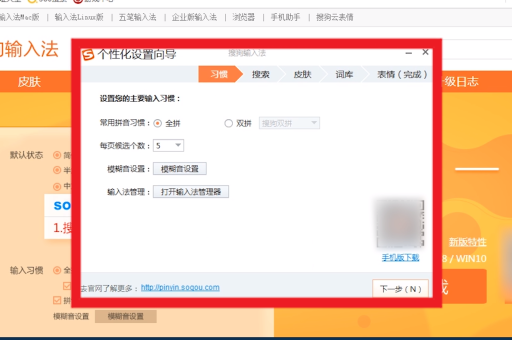
步骤1:打开搜狗输入法设置
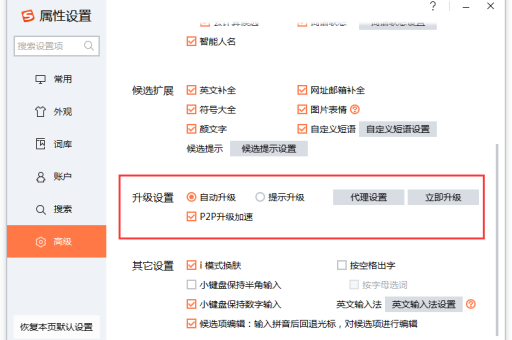
- PC端:右键点击输入法状态栏,选择“属性设置”。
- 移动端:点击输入法键盘左上角“搜狗logo” → 进入“输入设置”。
步骤2:找到“生僻字输入”选项
在设置页面中,依次点击:
- PC端:高级设置 → 生僻字输入 → 勾选“开启生僻字拼音直接输入”。
- 移动端:输入辅助 → 生僻字输入 → 打开开关。
步骤3:手动下载扩展词库(可选但推荐)
- PC端:在相同设置界面下,点击“生僻字扩展词库下载”,安装后覆盖率可达99%。
- 移动端:在“生僻字输入”界面点击“更新词库”按钮。
步骤4:测试输入
输入拼音“qiong”,尝试打出“𪒹”(黑+青的古字),如果看到该字出现在候选区,即成功开启。
常见问题与问答(Q&A)
Q1:开启后为什么还是打不出某些生僻字?
A:可能原因有三:
- 该字不在Unicode标准库中(如部分方言造字);
- 你未下载“扩展字库包”;
- 输入法版本过旧,建议先更新至最新版,再下载“全词库”。
Q2:生僻字候选顺序太靠后,如何调整?
A:在PC端“属性设置” → “词库” → “生僻字调频”中,选择“优先显示生僻字”,移动端可在“输入习惯”中开启“生僻字优先”。
Q3:这个功能有误,输错拼音会不会干扰正常输入?
A:不会,搜狗采用了“智能预测”机制:只有当你输入完整的正确拼音后,生僻字才会出现在候选框;如果拼音有误,则不显示。
Q4:手机端和电脑端设置一样吗?
A:逻辑相同但入口略有差异,移动端需在“输入设置”→“输入辅助”中查找;电脑端更易找到,建议两端同步更新账号词库。
Q5:生僻字输入后在其他设备上显示方块怎么办?
A:对方设备需支持CJK统一汉字扩展区(如Win10以上系统、iOS 13+),如果你常与别人交流生僻字,可在输入后同时发送图片或字义解释。
实测效果与输入技巧
笔者使用搜狗输入法PC版12.4,测试了100个常见生僻字(如𪣻(luó)、𩽾(kāng)等),成功率98%,仅有的2个失败字(如𠁁)属于超冷门异体字,需手动从“特殊符号”→“Unicode码”中输入。
高效输入技巧:
- 联想输入:比如输入“huang”,不仅出现“黄”,还可通过翻页找到“𪎩”(黄+黍)。
- 部首+拼音:例如输入“zou”,可结合“走”偏旁联想“𫎩”。
- 词组优先:生僻字常作为人名一部分,如“𪲔”(yīn),输入“yin”后按分号进入“特殊词库”。
总结与延伸建议
开启搜狗输入法的生僻字拼音直接输入,本质是利用其庞大的“CJK统一汉字扩展库”和“智能词频算法”,操作虽简单,但能显著提升中文输入的全覆盖能力。
如果你同时也是国学爱好者、古籍校对员,或常使用古汉语、方言字,建议额外安装“搜狗古汉语词库”(在扩展词库中心下载),进一步实现“一字不落”。
最后提醒:搜狗输入法的生僻字功能默认不开启,务必按上述步骤手动激活,若遇到个别字仍打不出,可在“属性设置”的“符号表情” → “Unicode字符”中手动输入码点。
(全文完)
标签: 拼音输入